

3rd-Party-Patching für Microsoft Intune
Intune Patch-Management, automatisiert
Microsoft Intune stellt Anwendungen zuverlässig bereit. Es hält sie jedoch nicht auf dem neuesten Stand. Robopack ergänzt, was fehlt: Es durchsucht Ihren bestehenden Intune-Tenant nach jeder App auf jedem Gerät, paketiert die Apps, die niemand paketieren möchte, und rollt jede neue Version über dieselben Pilot- und Broad-Ringe aus – jede App, jedes Mal. Cloud-gehostet, ohne Agent auf Ihren Endpoints, ohne Skripte, die gepflegt werden müssen.
Bereit für Ihren eigenen Tenant? 30 Tage kostenlos testen


30.000+ Anwendungen, bereits paketiert und getestet
Durchsuchen Sie den Katalog, und Sie finden das meiste von dem, was Sie sonst von Hand paketieren würden – Browser, Reader, Runtimes, Visual Studio, Teams, die Microsoft Redistributables – plus eine lange Reihe von Entwickler- und Engineering-Tools, die sonst als selbstgebautes Paket eines Kollegen enden.
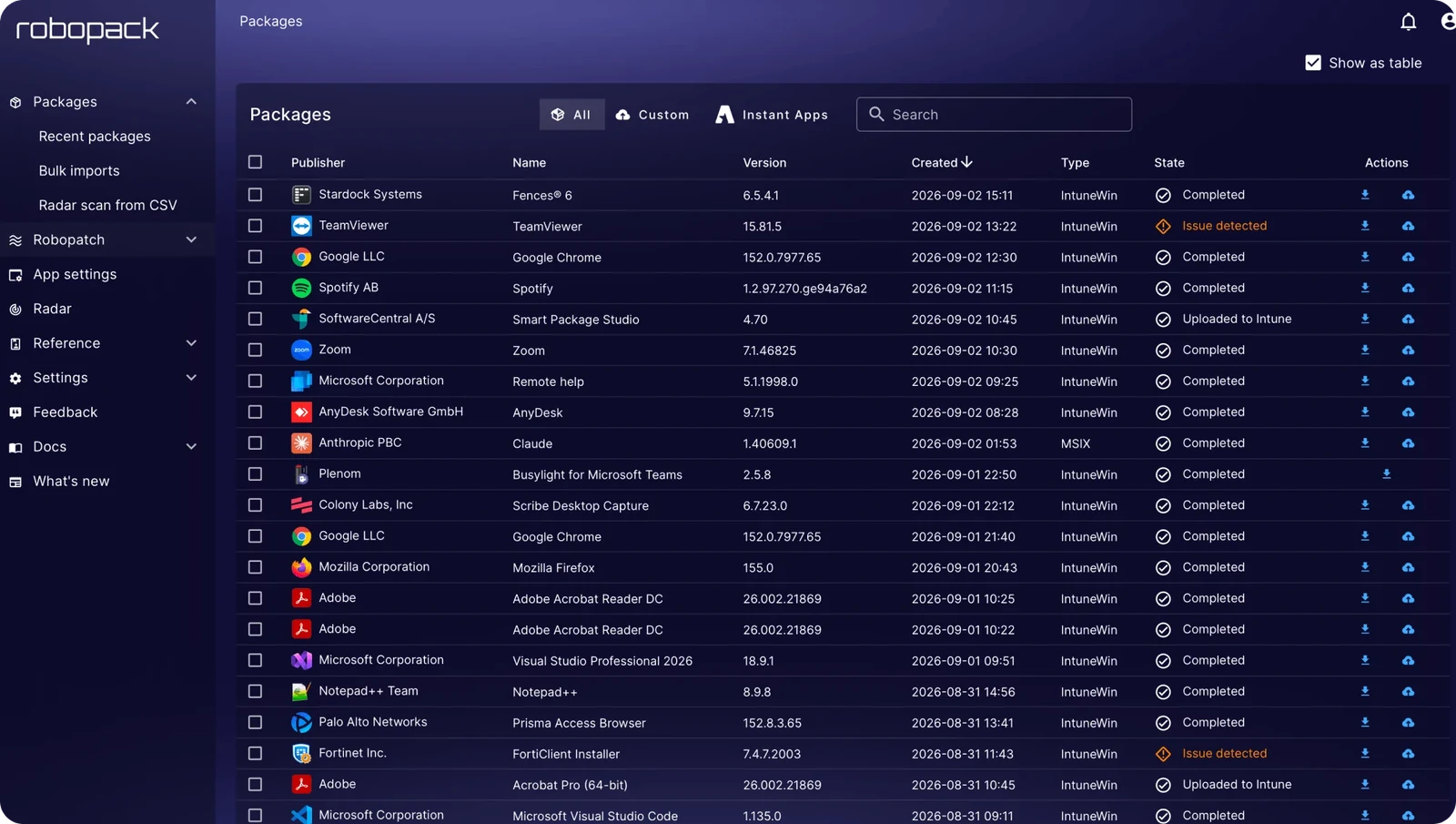
Mit diesen Funktionen bringen Sie Ihr Intune-Patching auf das nächste Level
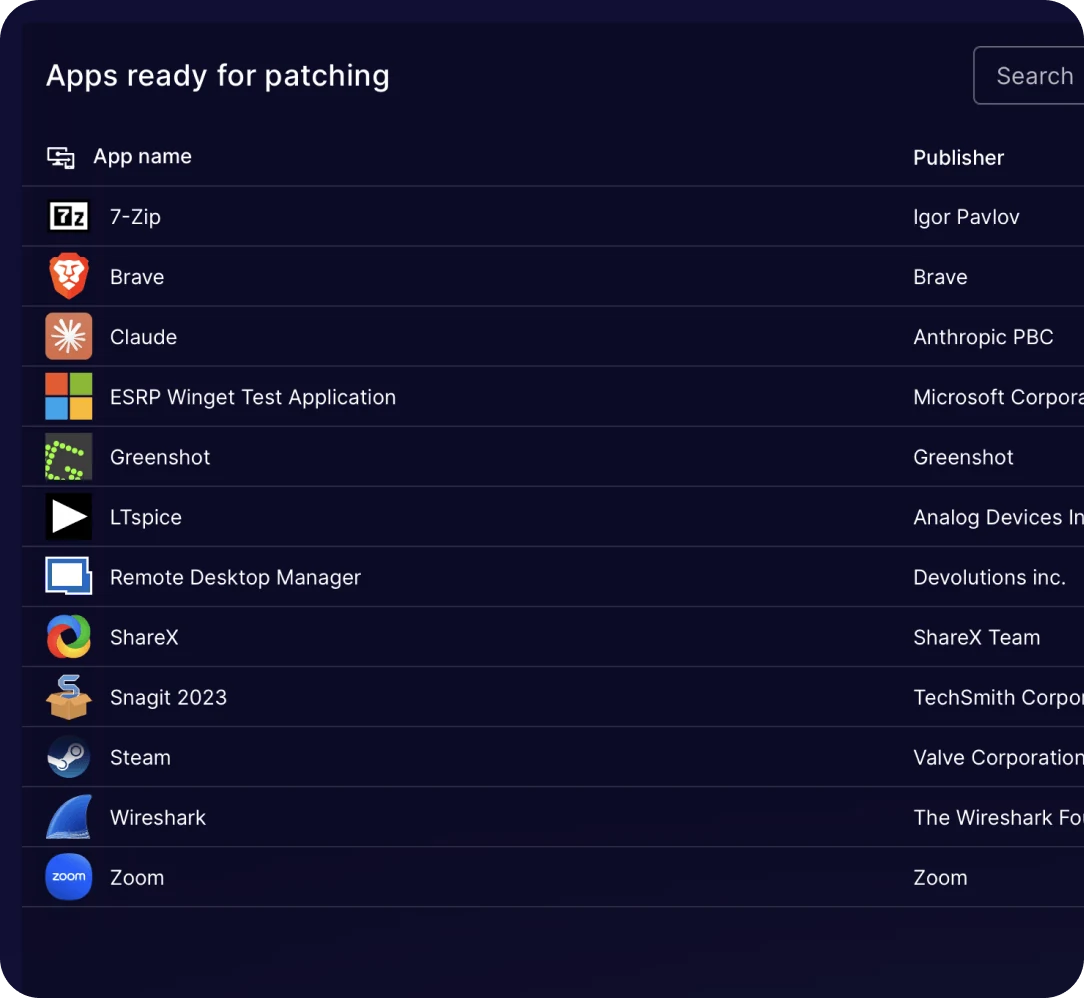
Apps, die bereit zum Patchen sind
Robopack kann den Großteil der Software, die bereits auf Ihren Geräten läuft, noch heute patchen. Mit einem Klick pro App nehmen Sie sie in die Verwaltung auf. Oder Sie markieren mehrere und fügen sie gemeinsam hinzu. Ab dann holt Robopack neue Versionen selbstständig.
Es ist außerdem die erste ehrliche Bestandsaufnahme, die die meisten Teams zu Gesicht bekommen. Neben der Software, die Sie gezielt bereitgestellt haben, finden Sie auch das, was Ihre Nutzer selbst installiert haben: einen zweiten Browser, einen KI-Assistenten, ein Screenshot-Tool, einen Packet Sniffer, einen Games-Launcher. Alles real, alles auf verwalteter Hardware, und nichts davon wird aktualisiert.
Dafür müssen Sie nichts installieren. Robopack Radar liest, was Intune bereits von Ihren registrierten Geräten erfasst, die Liste ist also an dem Tag gefüllt, an dem Sie einen Tenant verbinden. Sie wird täglich aktualisiert oder auf Abruf, wenn Sie sie sofort brauchen.
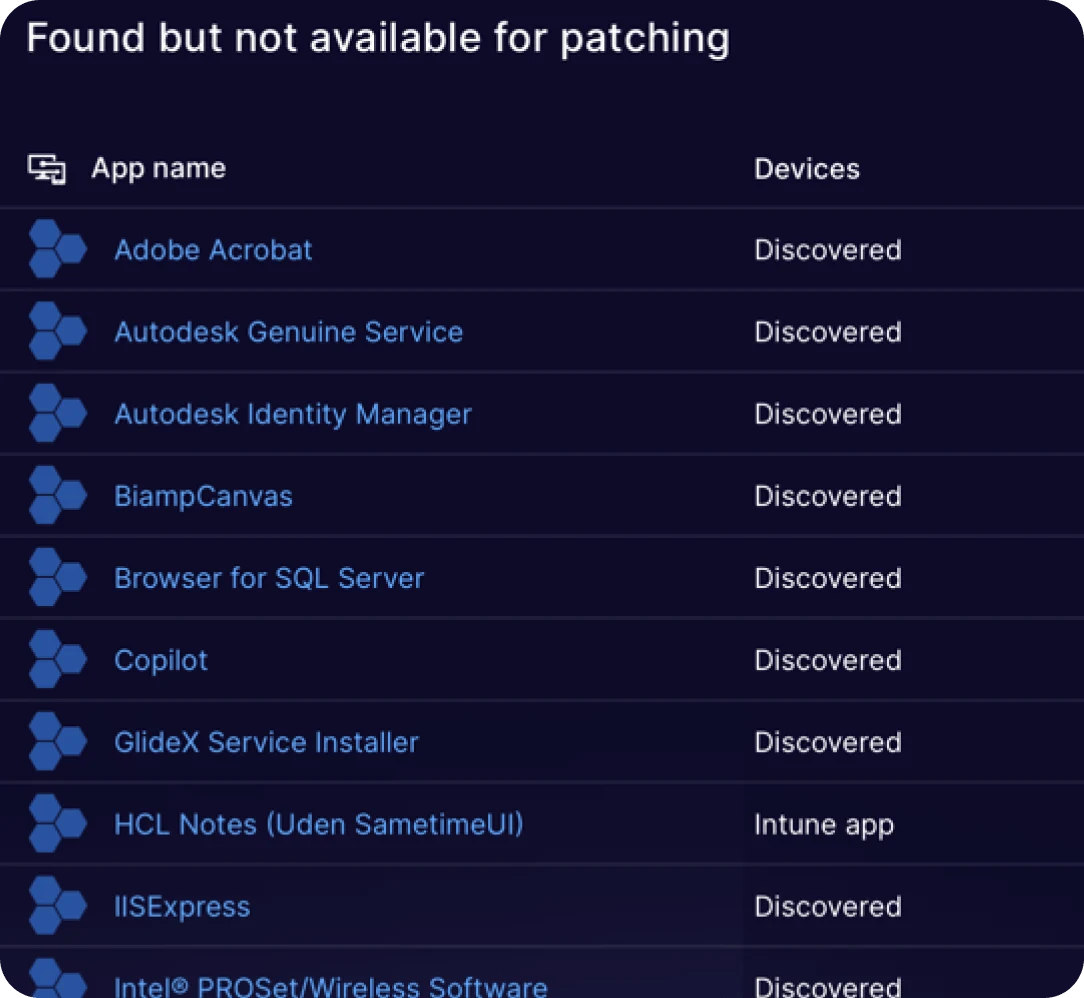
Die Apps, die Intune installiert, aber nie aktualisiert
Intune installiert Software. Aktuell hält es sie nicht. Deshalb schleppen die meisten Umgebungen einen Rückstau an Apps mit, die niemand patcht – Treibersoftware, die mit der Hardware kam, Engineering-Tools, auf die sich einige wenige verlassen, Microsoft-Komponenten, die mit etwas anderem ins Haus kamen, kommerzielle Apps, die in zwei oder drei Versionen gleichzeitig laufen.
Am teuersten sind die Apps, die jemand bereits von Hand paketiert und sauber verteilt hat. Sie installieren sich einwandfrei und bewegen sich danach nie wieder, weil jede neue Version bedeutet, das Paket ein zweites Mal von Grund auf zu bauen.
Laden Sie den Installer stattdessen einmal hoch. Robopack paketiert ihn, testet ihn auf einer sauberen VM, und ab dann rollen neue Versionen über dieselben Ringe aus wie alles andere, was Sie patchen.
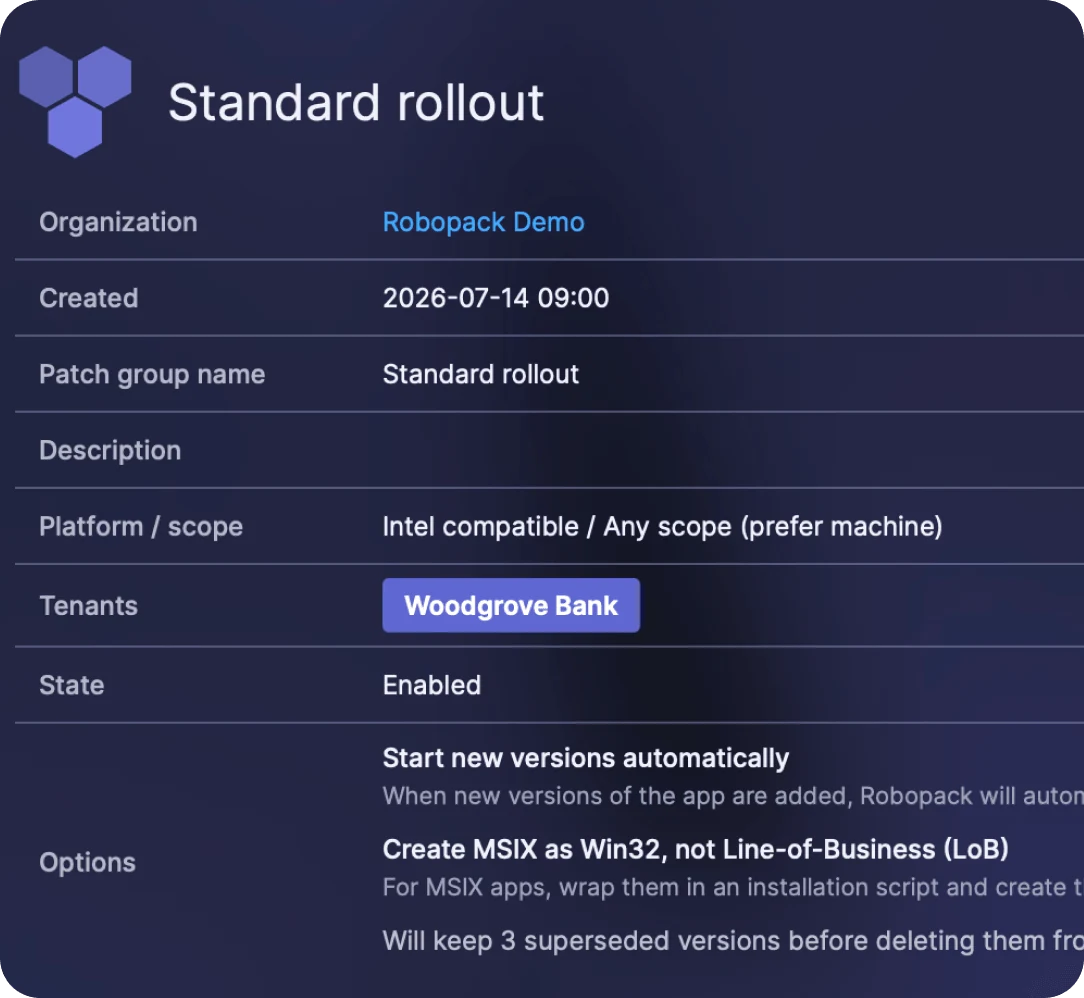
Mehrere Apps auf einmal patchen – mit Patch-Gruppen
Eine Patch-Gruppe ist die Richtlinie, einmal geschrieben. Welche Geräte zuerst dran sind, wie lange jede Stufe läuft, was als Erfolg gilt, was mit der alten Version passiert. Jede App in der Gruppe folgt dieser Richtlinie.
Das ist der Teil, der sich von Hand kaum sauber umsetzen lässt. In Intune hat jede App ihre eigenen Zuweisungsgruppen, ihre eigenen Ersetzungsregeln, ihre eigene Bereinigung. Die Richtlinie steckt also im Kopf einer Person und nicht im System. Nach sechs Monaten ist keine App mehr genau wie die andere eingerichtet. Das hat niemand so entschieden, es hat sich einfach ergeben.
Hier entscheiden Sie einmal. Aktivieren Sie Start new versions automatically, und jede App in der Gruppe übernimmt neue Releases von selbst – niemand muss mehr bemerken, dass ein Hersteller etwas veröffentlicht hat. Behalten Sie drei abgelöste Versionen, sodass Sie immer eine Version haben, zu der Sie zurückkehren können, ohne dass Ihre Intune-App-Liste endlos wächst. MSIX-Apps werden als Win32 statt als Branchen-App verpackt und veröffentlicht, denn das ist es, was die meisten Umgebungen tatsächlich brauchen.
Danach ist das Hinzufügen einer App eine einzige Auswahl im Drop-down. Sie erbt die gesamte Richtlinie – derselbe gestaffelte Rollout, dieselben Erfolgsschwellen, dieselbe Handhabung –, egal ob sie aus dem Katalog, aus einem Radar-Scan oder von einem selbst hochgeladenen Installer stammt.
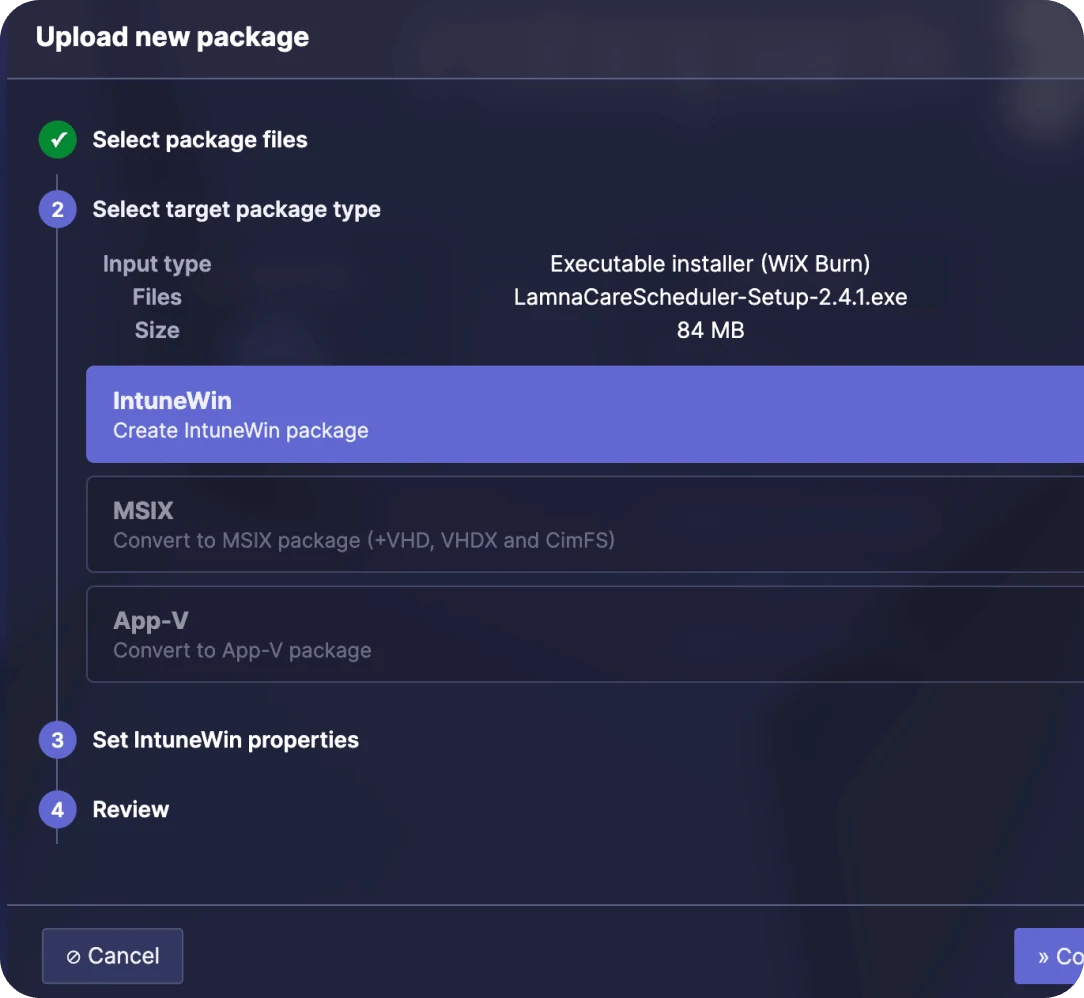
Eigene Custom Apps per Drag-and-drop paketieren
Jeder Paketierungsauftrag beginnt gleich. Jemand gibt Ihnen einen Installer – vom Hersteller oder vom eigenen Team gebaut –, und Sie müssen herausfinden, was er braucht. Welche Silent-Switches er akzeptiert. Wie sein Deinstallationsbefehl lautet. Wie man erkennt, dass er wirklich installiert wurde. Dann verpacken Sie ihn, schieben ihn auf eine Testmaschine und finden heraus, ob Sie richtig geraten haben.
Ziehen Sie die Datei stattdessen hierher, und Robopack liest sie, bevor es Sie etwas fragt. Es erkennt die Installer-Technologie direkt aus der Binärdatei – ein WiX-Burn-Executable, ein MSI oder was auch immer es ist – samt Dateien und Größe. Genau darauf kommt es an, denn der Installer-Typ bestimmt alles Weitere: die Switches, die Exit-Codes, die Art, wie er aufgerufen werden muss.
Dann wählen Sie das Ausgabeformat. IntuneWin, wenn Sie wie üblich über Intune verteilen. MSIX, bei Bedarf erweiterbar auf VHD, VHDX und CimFS. Oder App-V. Derselbe Quell-Installer, in dem Format, das Ihre Umgebung tatsächlich nutzt.
Vier Schritte, und in den beiden mittleren lesen Sie meist nur nach, was Robopack bereits herausgefunden hat. Keine Kommandozeile, kein IntuneWinAppUtil, keine Testverteilung in eine freie Intune-Gruppe, um herauszufinden, ob es installiert.
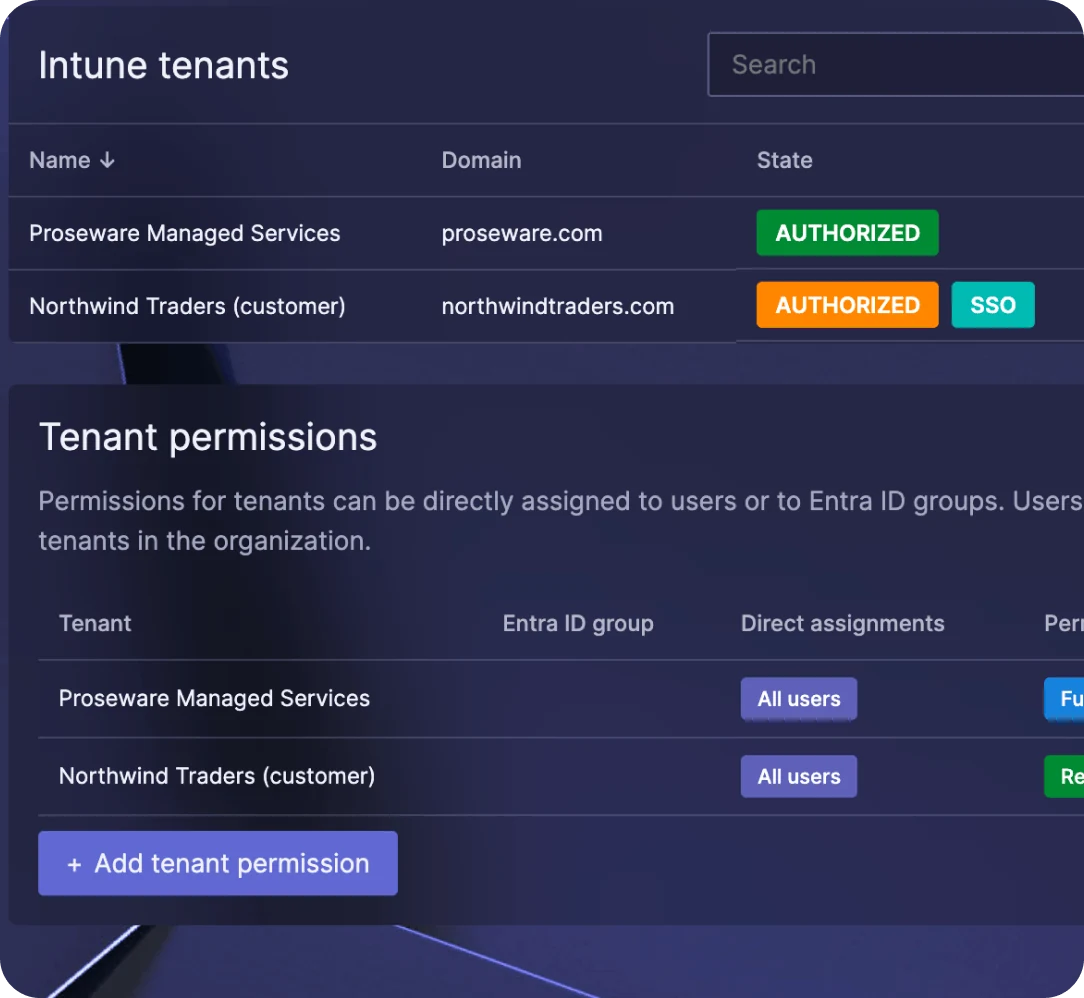
Für alle, die mehr als einen Intune-Tenant verwalten
Einen Tenant verbinden Sie mit einer Microsoft-Anmeldung und einer Einwilligungsabfrage. Robopack legt eine App-Registrierung und einen Service Principal an, die Berechtigungen werden Ihnen vor der Zustimmung angezeigt, und der Tenant erscheint in der Liste. Nichts zu installieren, kein Zertifikat auszutauschen.
Ab dann behält jeder Tenant seinen eigenen Status – autorisiert, Single Sign-on aktiviert oder nicht verbunden – samt Geräteanzahl und eigener Katalog- und Richtlinienkonfiguration. Eine Patch-Gruppe kann in mehreren Tenants veröffentlicht werden. So betreibt ein MSP eine einzige Rollout-Richtlinie für alle Kunden, statt sie für jede Umgebung neu aufzubauen.
Delegieren ohne geteilte Logins
Tenant-Berechtigungen vergeben Sie an einzelne Benutzer oder an Entra-ID-Gruppen, in drei Stufen: Read, Write und Config. Organisationsadministratoren und Security Writer behalten Zugriff auf jeden Tenant; alle anderen sehen nur, wofür sie berechtigt wurden. Die Zuweisung über Entra-ID-Gruppen greift, wenn sich der Benutzer mit einem Entra-Konto anmeldet.
In Sekunden bereit · Kein Login · Kein Tenant
In 30 Sekunden ausprobieren
Die Sandbox ist ein vollständig befüllter Demo-Tenant. Kein Test-Tenant und kein Intune-Labor nötig, nichts zu verbinden: Sehen Sie, wie Paketierung, Patching und Patch-Wellen durchgängig funktionieren.
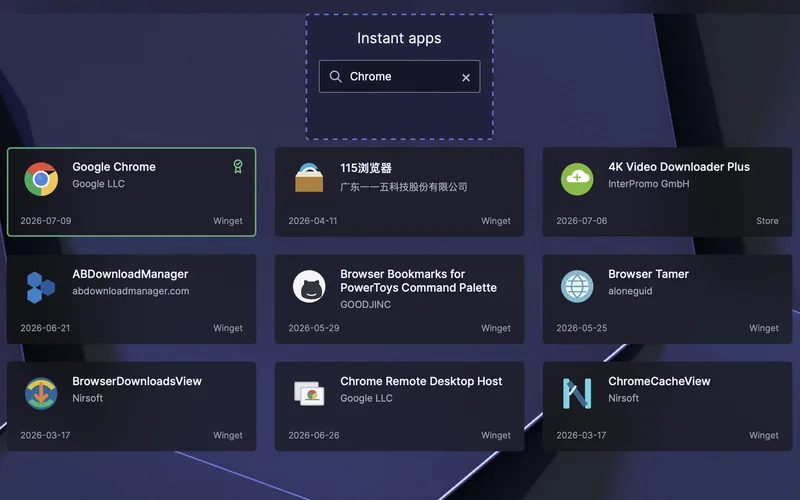
Den App-Katalog durchsuchen
Durchsuchen Sie einen vorbefüllten Katalog und öffnen Sie eine beliebige App, um ihre Pakete und Versionen zu sehen.
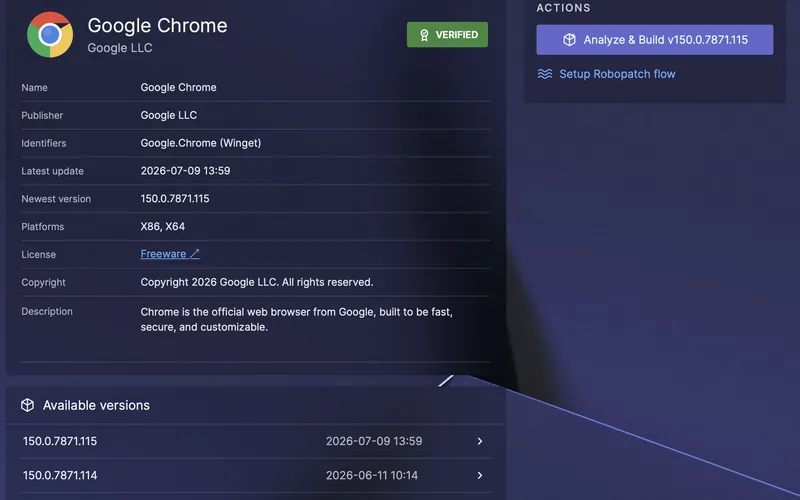
Chrome patchen und eine Patch-Welle starten
Bringen Sie eine neue Version vom Pilot-Ring in den Broad-Ring und verfolgen Sie jede Welle.
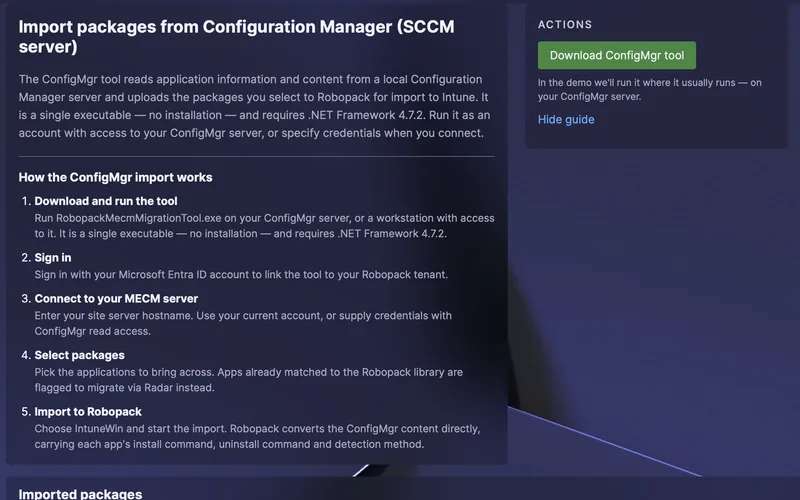
Die Tour von ConfigMgr zu Intune
Sehen Sie, wie Apps von ConfigMgr nach Intune wechseln, ohne sie von Hand neu zu paketieren.
Lieber mit Ihren eigenen Apps? 30 Tage kostenlos testen
So funktioniert Radar Tracking beim Intune App-Patching
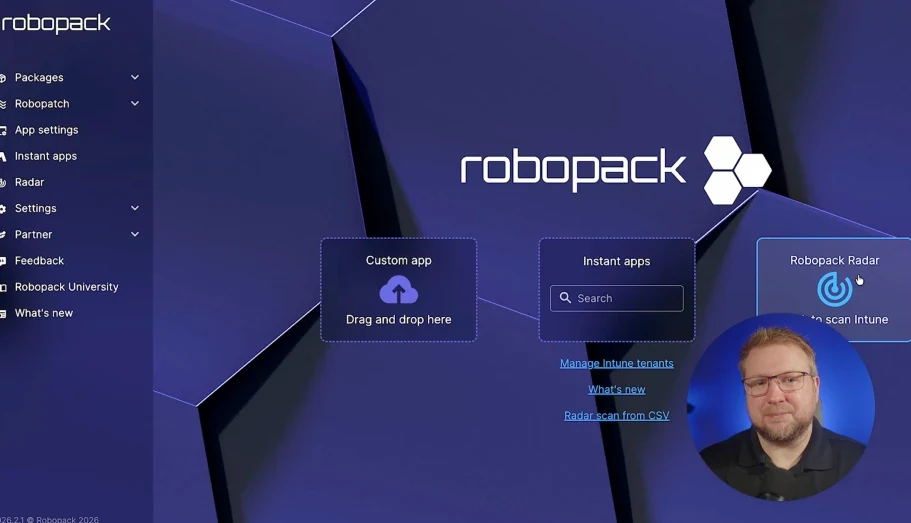
Video abspielen
Warum ist Intune-Patching mit Robopack einfacher?
Intune ist ein sehr guter Verteilmechanismus. Sie geben ihm ein Paket, Erkennungsregeln und eine Zuweisungsgruppe, und es installiert die App und meldet den Status. Was es nicht tut: Es bemerkt nicht, dass der Hersteller letzte Nacht einen neuen Build veröffentlicht hat. Es baut das Paket nicht neu und löst die alte Version nicht ab. Es staffelt das Release nicht, damit ein fehlerhaftes Update nicht 2.000 Rechner auf einmal erreicht. Und es zeigt Ihnen keine Software auf Ihren Geräten, die nie über Intune verteilt wurde.
Diese Lücke füllen die meisten IT-Teams mit einem Nachmittag Neupaketierung pro Quartal, einem Ordner voller PowerShell und der stillen Hoffnung, dass nichts Wichtiges drei Versionen hinterherhinkt. Intune Patch-Management mit Robopack schließt diese Lücke – in dem Tenant, den Sie bereits haben.
| Aufgabe | Nur mit Intune | Intune mit Robopack |
|---|---|---|
| Eine Win32-App bereitstellen | Ja – dafür ist Intune gemacht | Unverändert. Robopack veröffentlicht mit demselben Win32-App-Modell in Ihren Tenant |
| Den Installer paketieren | Das machen Sie von Hand, pro App und pro Version | Bei Bedarf als IntuneWin, MSIX oder App-V erstellt, mit PSADT-Wrapping |
| Eine neue Herstellerversion bemerken | Nein – darauf müssen Sie selbst achten | Der Katalog wird laufend überwacht; neue Versionen gelangen automatisch in Ihren Flow |
| Den Rollout staffeln | Manuell: separate Apps, separate Gruppen, separate Zuweisungen | Erst Pilot-Ring, dann Broad-Ring, mit Rückmelde- und Erfolgskriterien, die für den nächsten Schritt erfüllt sein müssen |
| Erkennungsregeln für jeden neuen Build | Sie schreiben sie neu und testen sie erneut | Automatisch erzeugt und nach Installation und Deinstallation geprüft |
| Die abgelöste Version entfernen | Manuelles Aufräumen in Intune | Konfigurierbar – behält eine festgelegte Anzahl abgelöster Versionen und entfernt sie dann aus Intune |
| Apps finden, die außerhalb von Intune installiert wurden | Daten zu ermittelten Apps gibt es, aber als Versionsliste, nicht als Aufgabenliste | Radar fasst sie zu einem App-Inventar zusammen, und Sie können jede davon in einen Patch-Flow aufnehmen |
| Branchen-Apps, die in keinem Katalog stehen | Komplett Ihre Aufgabe | Installer einmal hochladen; Robopack paketiert, validiert und patcht ihn dann wie jede andere App |
Fragen zum Intune Patch-Management
Beherrscht Microsoft Intune 3rd-Party-Patch-Management von sich aus?
Nicht mit der Standardlizenz. Intune verteilt und ersetzt eine Win32-App, die Sie paketiert haben, und meldet, was installiert ist. Es überwacht keine Drittanbieter auf neue Releases, baut das Paket nicht neu, erzeugt keine neuen Erkennungsregeln und staffelt den Release nicht über Ringe mit Erfolgskriterien. Das kostenpflichtige Microsoft-Add-on Enterprise App Management aktualisiert Apps aus seinem eigenen Katalog automatisch; alles außerhalb dieses Katalogs bleibt Ihre Aufgabe. Robopack ergänzt diese Schritte für 30.000+ Apps plus Ihre eigenen Custom Apps. Sie können sich in der Sandbox durchklicken, bevor Sie etwas verbinden.
Müssen wir einen Agent auf unseren Geräten installieren?
Nein. Robopack veröffentlicht in Ihren Intune-Tenant und nutzt die Intune Management Extension, die bereits vorhanden ist. Es gibt keinen Robopack-Client auf dem Endpoint und nichts, was on-premises bereitgestellt werden muss.
Was passiert mit den Win32-Apps, die wir bereits in Intune angelegt haben?
Radar führt sie als Intune-Apps: verteilt, jedoch durch nichts gepatcht. Wenn die Anwendung im Katalog steht, können Sie sie direkt in einen Patch-Flow aufnehmen. Wenn nicht, laden Sie den Installer einmal hoch, und Robopack paketiert sie ab dann.
Kann Robopack Anwendungen patchen, die in keinem Katalog enthalten sind?
Ja, und meist ist das die entscheidende Funktion. Laden Sie Ihren Installer hoch; Robopack erkennt seine Eigenschaften, paketiert ihn als IntuneWin, MSIX oder App-V im PSAppDeployToolkit, validiert ihn auf einer sauberen virtuellen Maschine und behandelt ihn danach genau wie eine Katalog-App – einschließlich derselben Patch-Gruppe und derselben Ringe.
Wie verhindern wir, dass ein fehlerhaftes Update die gesamte Umgebung erreicht?
Ringe mit Freigabekriterien. Ein Release geht zuerst an den Pilot-Ring und kommt nur weiter, wenn das von Ihnen festgelegte Rückmelde- und Erfolgsziel innerhalb der Frist erreicht wird. Wenn nicht, wird es angehalten. Weil die Ringe an der Patch-Gruppe hängen und nicht an einzelnen Anwendungen, gilt dieser Schutz standardmäßig für jede App in der Gruppe. Außerdem behält Robopack eine konfigurierbare Anzahl abgelöster Versionen in Intune, damit es ein Rollback-Ziel gibt.
Was ist mit Software, die auf Geräten auftaucht, aber nie verteilt wurde?
Radar meldet sie als Discovered: von Intune beim Scannen registrierter Geräte gefunden, aber weder von Intune noch von Robopack verwaltet. Sie sehen, welche Geräte welche Version haben, und können die Anwendung, wenn sie im Katalog steht, mit einer Aktion unter Verwaltung stellen. In dieser Kategorie findet sich meist die älteste und am stärksten gefährdete Software einer Umgebung.
Funktioniert es über mehrere Intune-Tenants hinweg?
Ja. Verbinden Sie jeden Tenant mit eigener Anmeldung und Einwilligung und delegieren Sie dann Read-, Write- oder Config-Berechtigungen pro Tenant an Benutzer oder Entra-ID-Gruppen. Eine einzige Patch-Gruppe kann in mehr als einen Tenant veröffentlichen. So standardisieren MSPs eine Rollout-Richtlinie über alle Kunden hinweg.
Ersetzt Robopack Intune?
Nein. Robopack setzt auf Intune auf und veröffentlicht darüber. Ihre Apps bleiben Intune-Apps, Entra-ID-Gruppen zugewiesen und in Intune ausgewertet. Würden Sie Robopack morgen nicht mehr nutzen, wären die veröffentlichten Pakete weiterhin in Ihrem Tenant.
Wie schnell bringt es einen Nutzen?
Der Tenant-Scan steht fast sofort nach dem Verbinden zur Verfügung, weil er Daten liest, die Intune bereits erfasst hat. Das Tempo danach bestimmt Ihr eigener Pilot-Ring – wie lange sich ein Release bewähren soll, bevor es breit ausgerollt wird.

Klicken Sie sich durch Robopack, bevor Sie etwas verbinden
Öffnen Sie die Sandbox, patchen Sie eine App und starten Sie eine Patch-Welle in einem Demo-Tenant. Wenn Sie Ihr eigenes Inventar sehen möchten, verbinden Sie einen Tenant und lesen Sie den Radar-Scan.
Oder testen Sie es 30 Tage kostenlos in Ihrem eigenen Intune-Tenant.