

Patching d’applications tierces pour Microsoft Intune
Patch management Intune, automatisé
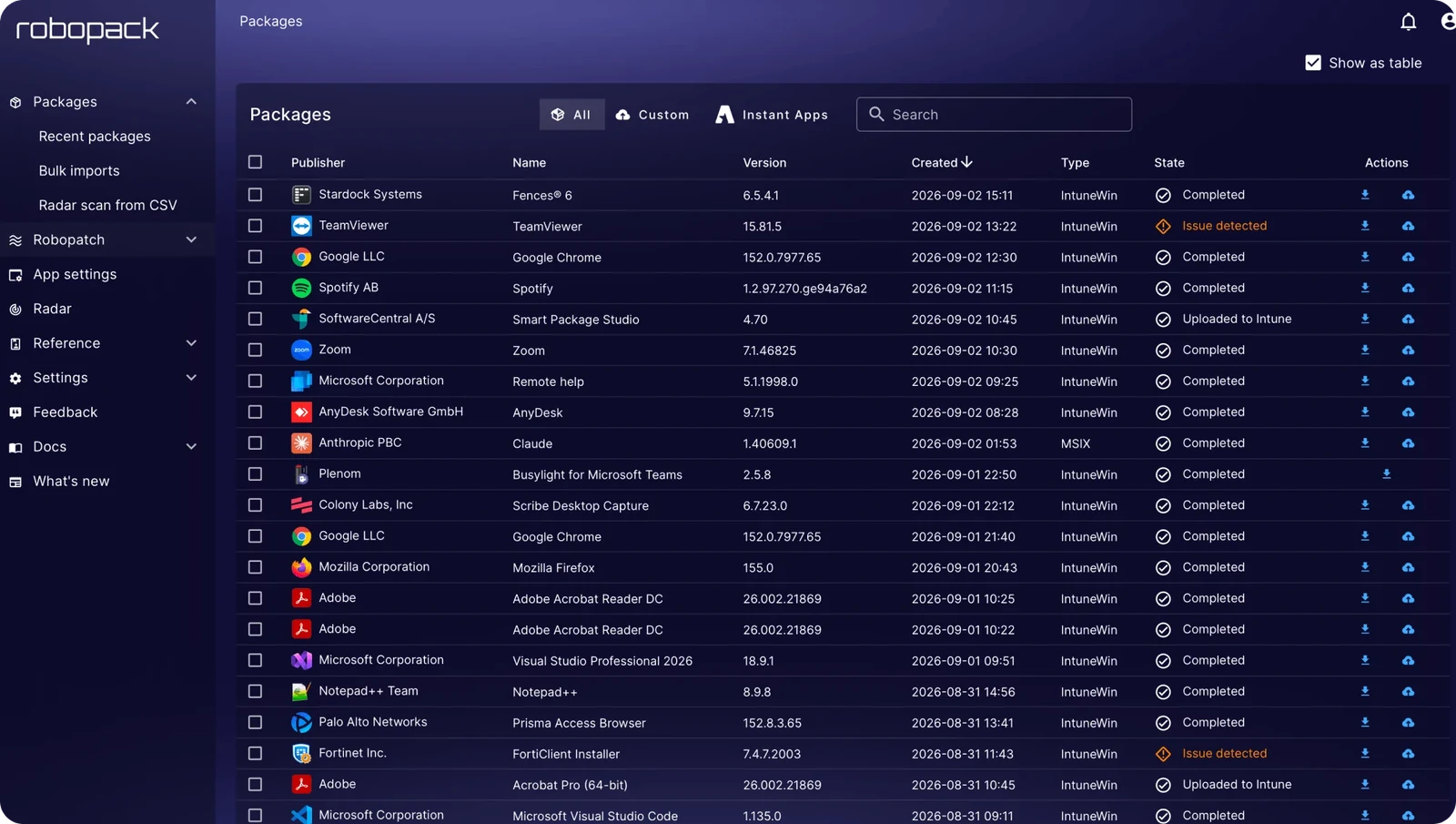
Microsoft Intune déploie très bien les applications. Il ne les maintient pas à jour. Robopack apporte la moitié manquante : il analyse votre tenant Intune existant pour trouver chaque app sur chaque poste, package celles que personne ne veut packager, et déploie chaque nouvelle version via les mêmes anneaux pilote et général — chaque app, à chaque fois. Hébergé dans le cloud, sans agent sur vos postes, sans scripts à maintenir.
Prêt à utiliser votre propre tenant ? Démarrez un essai gratuit de 30 jours


Plus de 30 000 applications, déjà packagées et déjà testées
Parcourez le catalogue et vous trouverez l’essentiel de ce que vous packageriez sinon à la main — navigateurs, lecteurs PDF, runtimes, Visual Studio, Teams, les redistribuables Microsoft — ainsi qu’une longue liste d’outils de développement et d’ingénierie qui finissent d’ordinaire en package bricolé par quelqu’un.
Boostez votre patching Intune avec ces fonctionnalités
Apps prêtes pour le patching
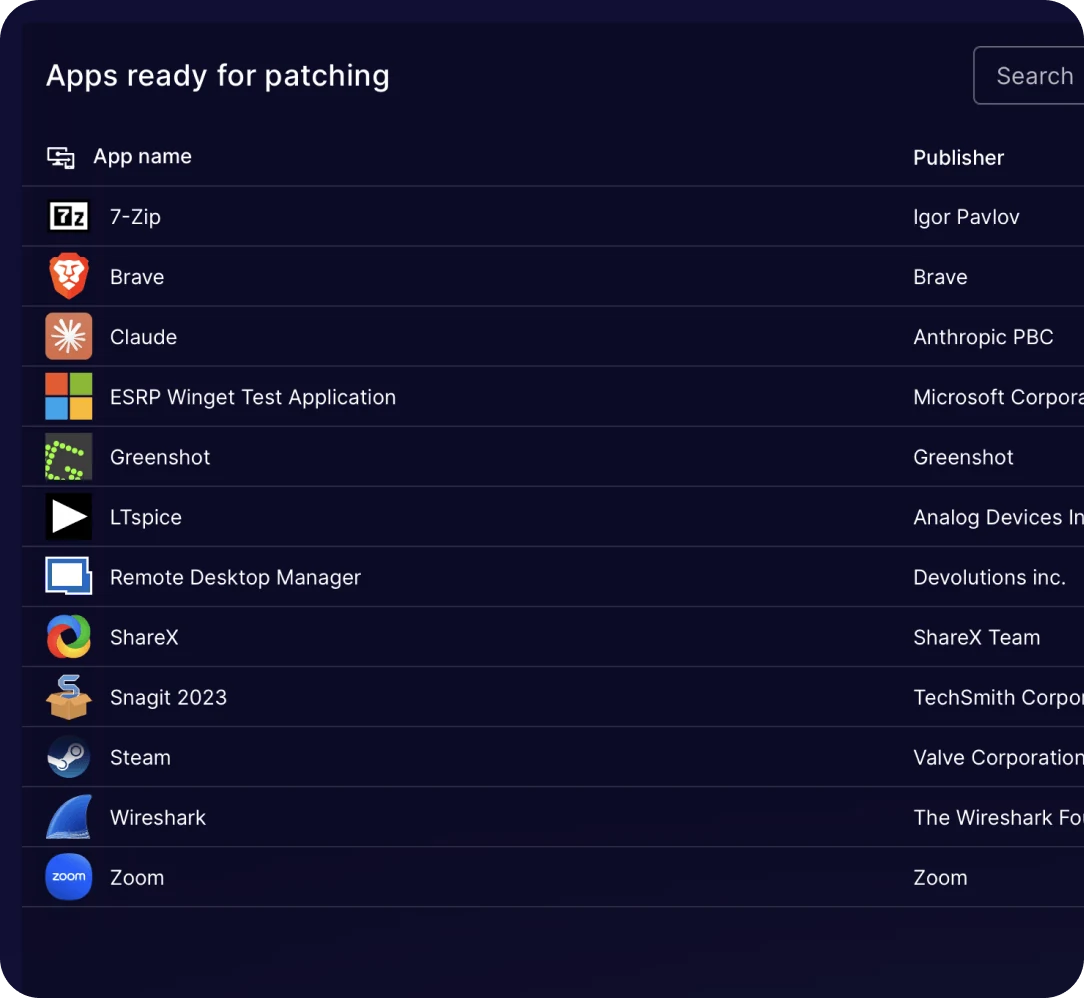
Robopack peut commencer dès aujourd’hui à patcher la plupart des logiciels déjà présents sur vos postes. Un clic par app suffit pour la prendre en charge — ou cochez-en plusieurs et ajoutez-les ensemble — et dès lors, elle récupère les nouvelles versions toute seule.
C’est aussi le premier inventaire honnête que la plupart des équipes découvrent. À côté des logiciels que vous avez déployés volontairement, vous trouverez ce que vos utilisateurs ont installé eux-mêmes : un deuxième navigateur, un assistant IA, un outil de capture d’écran, un sniffer réseau, un launcher de jeux. Tout cela est bien réel, installé sur du matériel géré, et rien n’est mis à jour.
Vous n’avez rien à installer pour cela. Robopack Radar lit ce qu’Intune collecte déjà sur vos postes inscrits : la liste est donc remplie le jour où vous connectez un tenant. Elle est actualisée chaque jour, ou à la demande quand vous en avez besoin tout de suite.
Les apps qu’Intune installe mais ne met jamais à jour
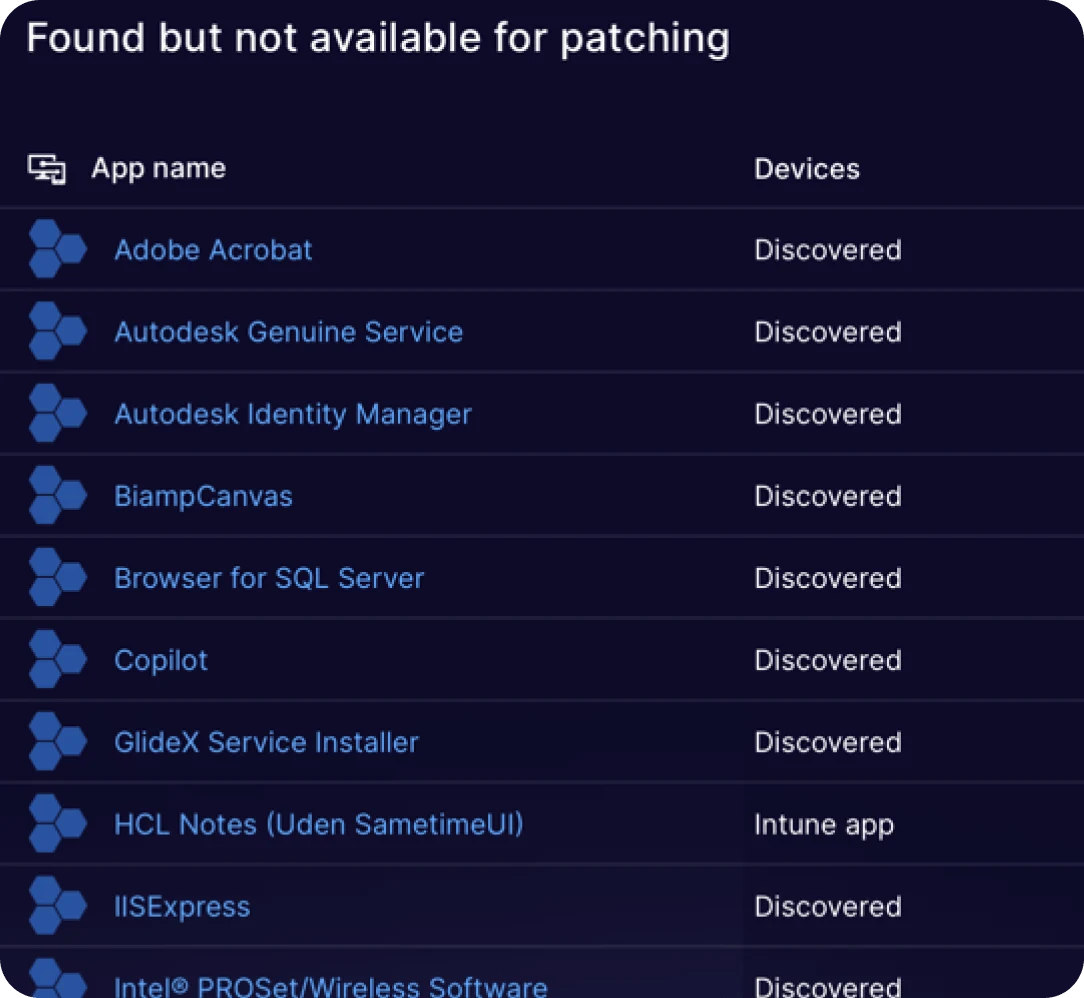
Intune installe des logiciels. Il ne les maintient pas à jour. La plupart des parcs traînent donc un stock d’apps que personne ne patche — des pilotes livrés avec le matériel, des outils d’ingénierie dont dépendent quelques personnes, des composants Microsoft arrivés avec autre chose, des apps commerciales présentes en deux ou trois versions à la fois.
Les plus coûteuses sont les apps que quelqu’un a déjà packagées à la main et correctement déployées. Elles s’installent parfaitement, puis ne bougent plus jamais, car chaque nouvelle version oblige à refaire le package de zéro.
Importez plutôt l’installeur une seule fois. Robopack le package, le valide sur une VM propre, puis les nouvelles versions sont déployées via les mêmes anneaux que tout ce que vous patchez.
Patchez plusieurs apps à la fois avec les groupes de patchs
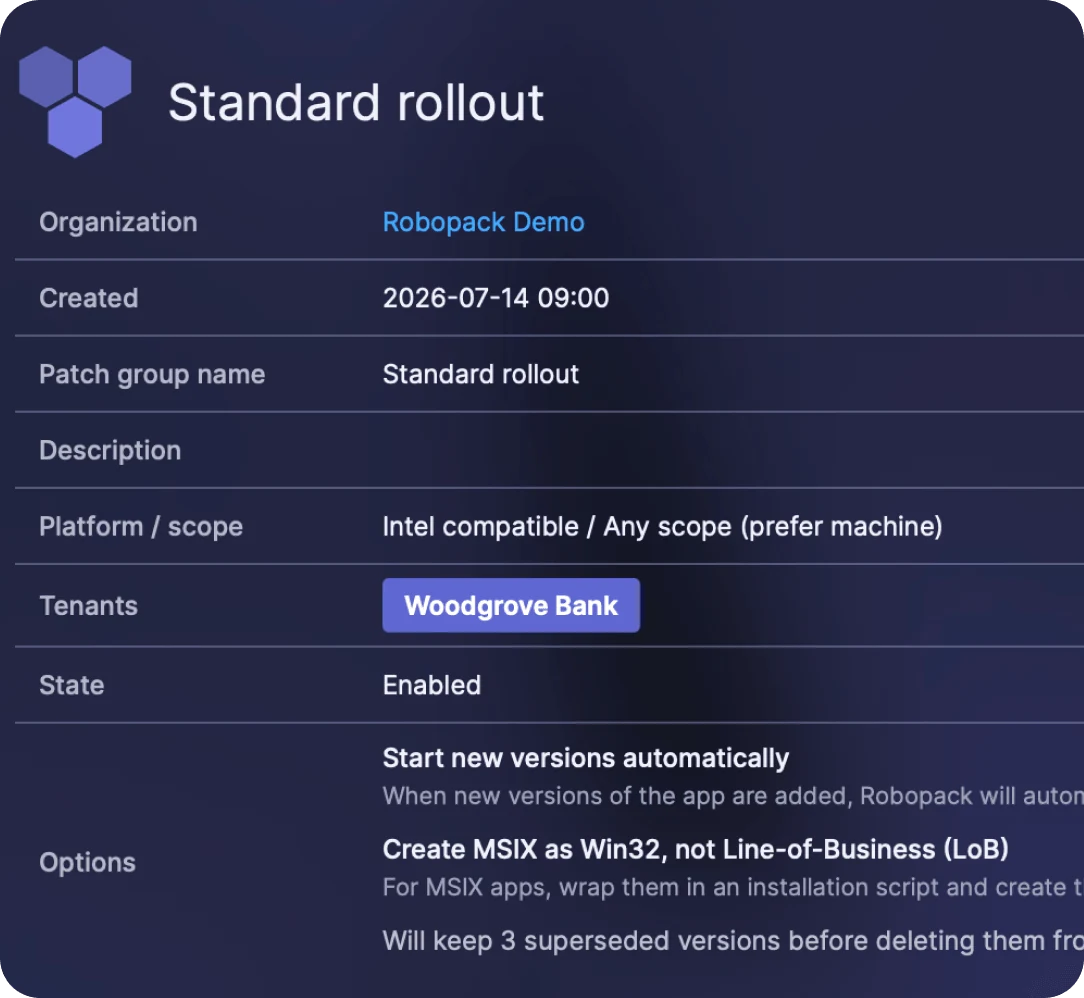
Un groupe de patchs, c’est la politique, écrite une seule fois. Quels postes passent en premier, combien de temps dure chaque étape, ce qui compte comme un succès, ce qu’il advient de l’ancienne version. Chaque app que vous ajoutez au groupe la suit.
C’est justement la partie difficile à faire à la main. Dans Intune, chaque app a ses propres groupes d’affectation, ses propres règles de remplacement, son propre nettoyage — la politique vit donc dans la tête de quelqu’un plutôt que dans le système. Six mois plus tard, il n’y a plus deux apps configurées tout à fait de la même façon. Personne ne l’a décidé ; ça s’est simplement accumulé.
Ici, vous décidez une fois. Activez Start new versions automatically et chaque app du groupe récupère les nouvelles versions d’elle-même — personne n’a besoin de remarquer qu’un éditeur a publié quelque chose. Conservez trois versions remplacées et vous aurez toujours une version de repli, sans que votre liste d’apps Intune grossisse indéfiniment. Les apps MSIX sont encapsulées et publiées en Win32 plutôt qu’en applications métier, car c’est ce que veulent la plupart des parcs.
Ajouter une app se résume alors à un menu déroulant. Elle hérite de toute la politique — même déploiement progressif, mêmes seuils de réussite, même traitement — qu’elle vienne du catalogue, d’un scan Radar ou d’un installeur que vous avez importé vous-même.
Packagez vos propres apps par glisser-déposer
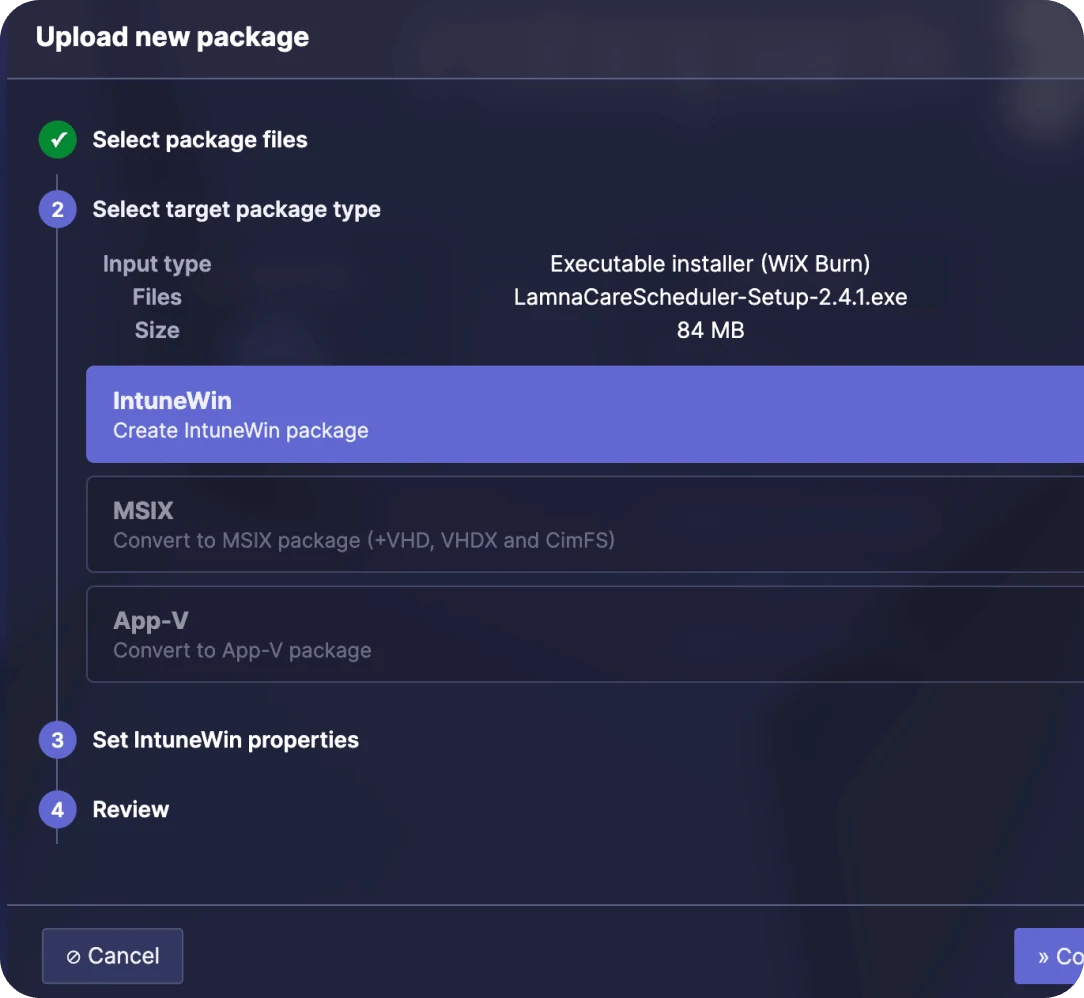
Chaque job de packaging commence de la même façon. Quelqu’un vous remet un installeur — d’un éditeur, ou créé par votre propre équipe — et vous devez comprendre ce qu’il attend. Quels paramètres silencieux il accepte. Quelle est sa commande de désinstallation. Comment détecter qu’il s’est vraiment installé. Ensuite vous l’encapsulez, vous le poussez sur une machine de test et vous découvrez si vous avez deviné juste.
Déposez plutôt le fichier ici, et Robopack le lit avant de vous demander quoi que ce soit. Il identifie la technologie d’installation directement à partir du binaire — un exécutable WiX Burn, un MSI, peu importe — ainsi que les fichiers et la taille. C’est ce qui compte, car le type d’installeur détermine tout le reste : les paramètres, les codes de sortie, la façon de l’appeler.
Puis vous choisissez le format de sortie. IntuneWin, si vous déployez via Intune de façon classique. MSIX, extensible en VHD, VHDX et CimFS si besoin. Ou App-V. Le même installeur source, dans le format que votre environnement utilise réellement.
Quatre étapes, et dans les deux du milieu, vous relisez surtout ce que Robopack a déjà déterminé. Pas de ligne de commande, pas d’IntuneWinAppUtil, pas de déploiement de test dans un groupe Intune de réserve pour savoir si ça s’installe.
Conçu pour ceux qui gèrent plus d’un tenant Intune
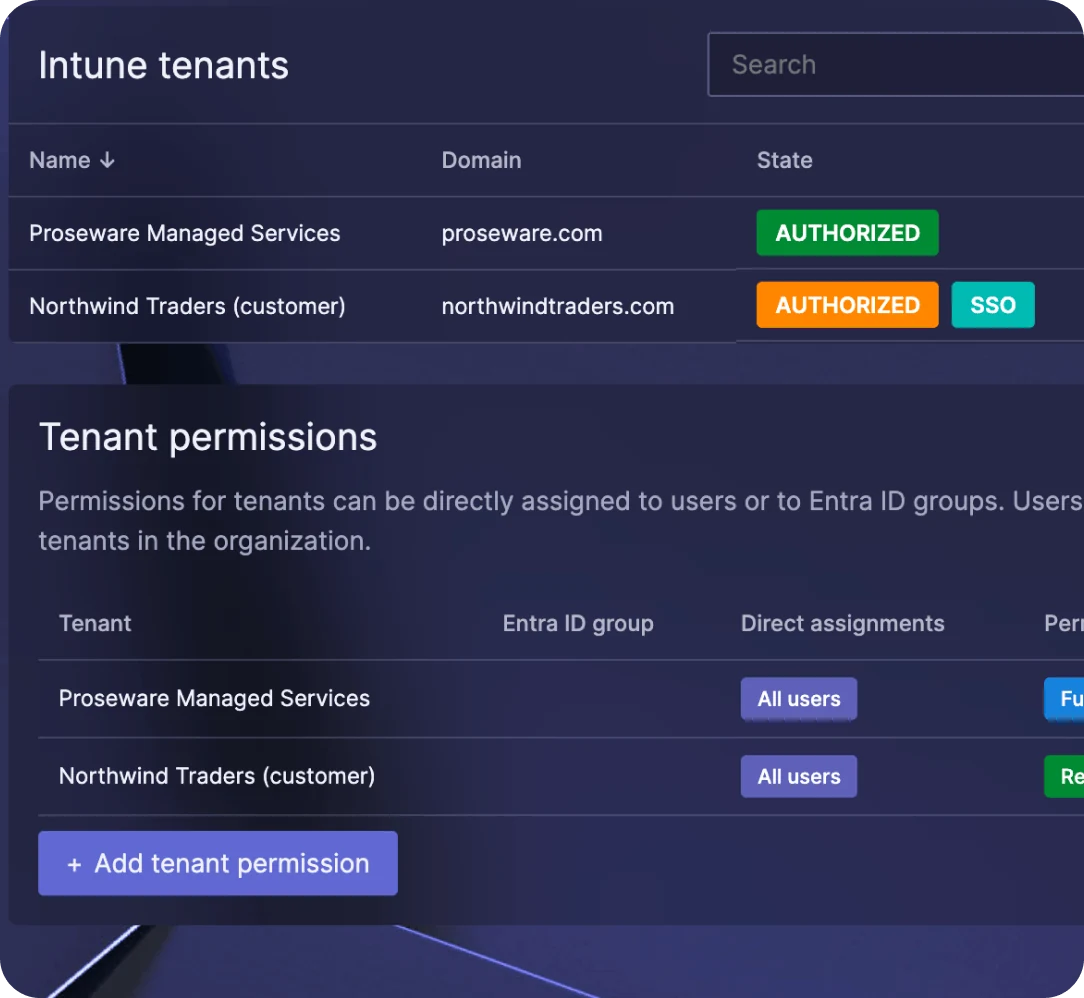
Connecter un tenant, c’est une connexion Microsoft et une demande de consentement. Robopack crée une inscription d’application et un principal de service, les permissions s’affichent devant vous avant que vous acceptiez, et le tenant apparaît dans la liste. Rien à installer, aucun certificat à échanger.
Ensuite, chaque tenant garde son propre état — autorisé, authentification unique activée ou non connecté — ainsi que son nombre de postes et sa propre configuration de catalogue et de politiques. Un même groupe de patchs peut publier vers plusieurs tenants : c’est ainsi qu’un MSP applique une seule politique de déploiement à tous ses clients au lieu de la reconstruire pour chaque environnement.
Déléguer sans partager les identifiants
Les permissions par tenant s’attribuent à des utilisateurs ou à des groupes Entra ID, sur trois niveaux : Read, Write et Config. Les administrateurs de l’organisation et les security writers gardent l’accès à tous les tenants ; les autres ne voient que ce qui leur a été accordé. L’attribution par groupe Entra ID s’applique quand l’utilisateur se connecte avec un compte Entra.
Prêt en quelques secondes · Sans connexion · Sans tenant
Essayez-le en 30 secondes
La sandbox est un tenant de démo entièrement rempli. Pas besoin de tenant de test ni de labo Intune, rien à connecter : ouvrez-la et voyez le packaging, le patching et les déploiements par vagues fonctionner de bout en bout.
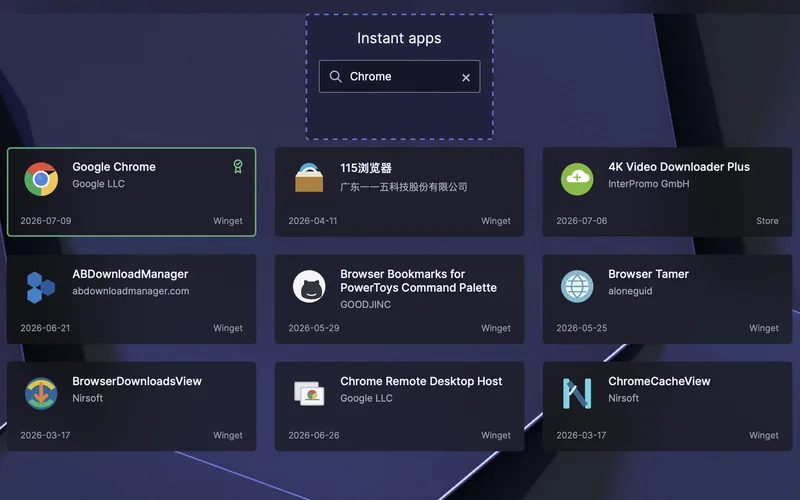
Parcourez le catalogue d’apps
Faites une recherche dans un catalogue préchargé et ouvrez n’importe quelle app pour voir ses packages et ses versions.
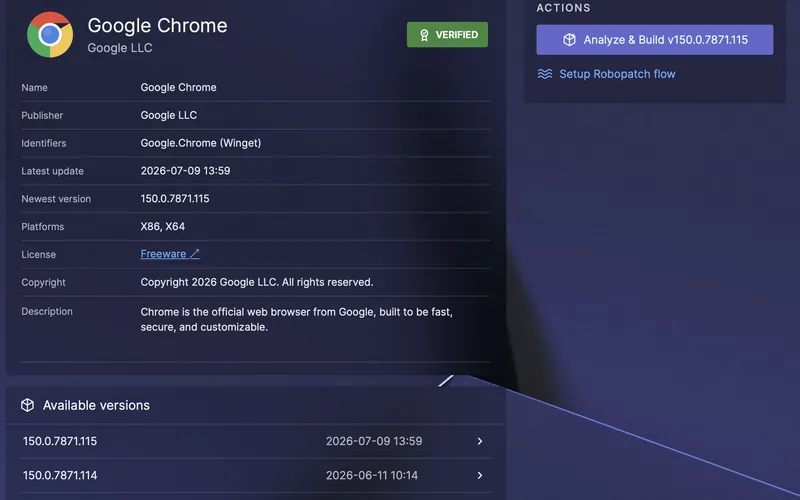
Patchez Chrome et lancez une vague de déploiement
Faites passer une nouvelle version de l’anneau pilote à l’anneau général et suivez chaque vague.
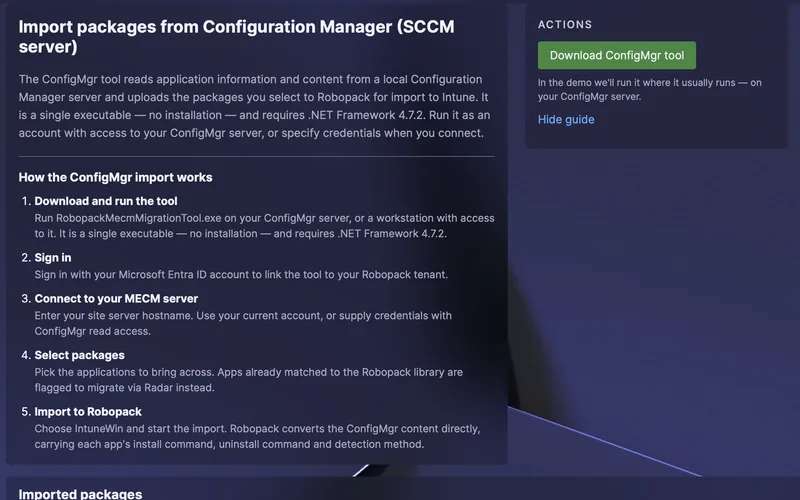
Suivez la visite de ConfigMgr vers Intune
Découvrez comment les apps passent de ConfigMgr à Intune sans être repackagées à la main.
Vous préférez l’essayer sur vos propres apps ? Démarrez un essai gratuit de 30 jours
Découvrez comment Radar Tracking fonctionne pour le patching d’apps Intune
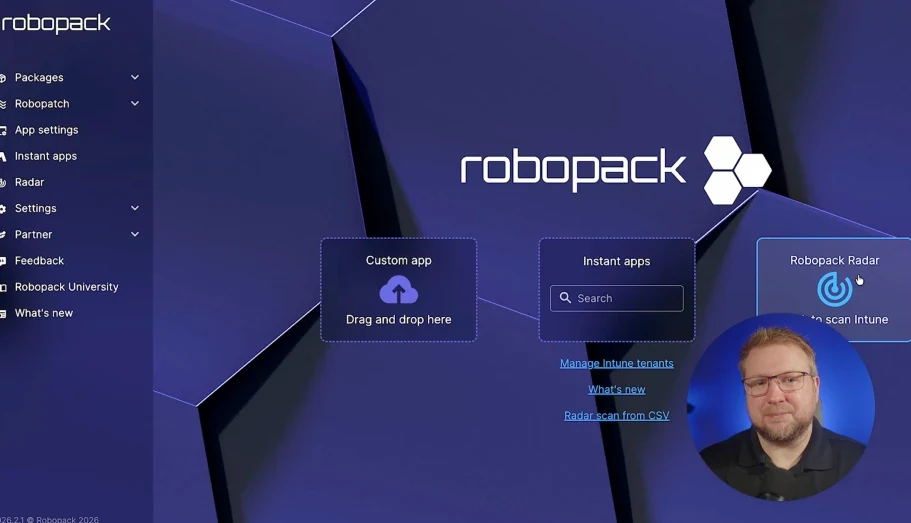
Lire la vidéo
Pourquoi le patching Intune est-il plus simple avec Robopack ?
Intune est un excellent mécanisme de distribution. Vous lui donnez un package, des règles de détection et un groupe d’affectation, et il installe l’app et en rend compte. Ce qu’il ne fait pas : remarquer que l’éditeur a publié un nouveau build hier soir, reconstruire le package, remplacer l’ancienne version, échelonner la mise en production pour qu’une mauvaise mise à jour n’atteigne pas 2 000 machines d’un coup, ou vous signaler les logiciels présents sur vos postes que personne n’a jamais déployés via Intune.
Ce manque, la plupart des équipes IT le comblent avec un après-midi de repackaging par trimestre, un dossier de scripts PowerShell et l’espoir discret que rien d’important n’ait trois versions de retard. Le patch management Intune avec Robopack le comble directement dans le tenant que vous avez déjà.
| Tâche | Intune seul | Intune avec Robopack |
|---|---|---|
| Déployer une app Win32 | Oui — c’est le rôle d’Intune | Inchangé. Robopack publie dans votre tenant avec le même modèle d’app Win32 |
| Packager l’installeur | Vous le faites à la main, pour chaque app et chaque version | Créé à la demande en IntuneWin, MSIX ou App-V, encapsulé dans PSADT |
| Repérer une nouvelle version de l’éditeur | Non — c’est à vous de surveiller | Le catalogue est surveillé en continu ; les nouvelles versions entrent automatiquement dans votre workflow |
| Échelonner le déploiement | Manuellement : apps séparées, groupes séparés, affectations séparées | Anneau pilote puis anneau général, avec des seuils de réponse et de réussite à atteindre pour passer à l’étape suivante |
| Règles de détection pour chaque nouveau build | Vous les réécrivez et les retestez | Générées automatiquement et vérifiées après l’installation et après la désinstallation |
| Retirer la version remplacée | Nettoyage manuel dans Intune | Configurable — conserve un nombre défini de versions remplacées, puis les supprime d’Intune |
| Trouver les apps installées en dehors d’Intune | Les données d’apps découvertes existent, mais c’est une liste de versions, pas une liste d’actions | Radar les regroupe en inventaire d’apps et vous permet d’en placer n’importe laquelle dans un workflow de patching |
| Apps métier qu’aucun catalogue ne contient | Entièrement à votre charge | Importez l’installeur une fois ; Robopack le package, le valide puis le patche comme n’importe quelle autre app |
Questions sur le patch management Intune
Microsoft Intune fait-il le patch management des applications tierces tout seul ?
Pas avec la licence standard. Intune déploie et remplace une app Win32 que vous avez packagée, et indique ce qui est installé. Il ne surveille pas les nouvelles versions des éditeurs tiers, ne reconstruit pas le package, ne régénère pas les règles de détection et n’échelonne pas la mise en production par anneaux avec des critères de réussite. Le module payant Enterprise App Management de Microsoft met à jour automatiquement les apps de son propre catalogue ; tout ce qui n’y figure pas reste à votre charge. Robopack ajoute ces étapes pour plus de 30 000 apps et vos propres apps, et vous pouvez le tester dans la sandbox avant de connecter quoi que ce soit.
Faut-il installer un agent sur nos postes ?
Non. Robopack publie dans votre tenant Intune et utilise l’Intune Management Extension déjà présente. Il n’y a pas de client Robopack sur les postes et rien à déployer on-premise.
Que deviennent les apps Win32 que nous avons déjà créées dans Intune ?
Radar les affiche comme Intune apps : déployées, mais patchées par rien. Si l’application figure au catalogue, vous pouvez la placer directement dans un workflow de patching. Sinon, vous importez l’installeur une fois et Robopack la package ensuite.
Robopack peut-il patcher des applications qui ne figurent dans aucun catalogue ?
Oui, et c’est généralement la fonctionnalité décisive. Importez votre installeur ; Robopack détecte ses propriétés, le package en IntuneWin, MSIX ou App-V encapsulé dans PSAppDeployToolkit, le valide sur une machine virtuelle propre, puis le traite exactement comme une app du catalogue — y compris dans le même groupe de patchs et les mêmes anneaux.
Comment éviter qu’une mauvaise mise à jour atteigne tout le parc ?
Des anneaux avec des seuils. Une version part d’abord vers l’anneau pilote et ne progresse que si les objectifs de réponse et de réussite que vous avez fixés sont atteints dans le délai imparti. Sinon, elle est mise en attente. Comme les anneaux sont définis sur le groupe de patchs et non sur chaque application, cette protection s’applique par défaut à toutes les apps du groupe. Robopack conserve aussi un nombre configurable de versions remplacées dans Intune, pour toujours disposer d’une version de retour arrière.
Et les logiciels qui apparaissent sur les postes sans que personne les ait déployés ?
Radar le signale comme Discovered : trouvé par Intune lors de l’analyse des postes inscrits, mais géré ni par Intune ni par Robopack. Vous voyez quels postes ont quelle version et, si l’application est au catalogue, vous pouvez la prendre en charge en une seule action. C’est généralement dans cette catégorie que se trouvent les logiciels les plus anciens et les plus exposés d’un parc.
Est-ce que ça fonctionne sur plusieurs tenants Intune ?
Oui. Connectez chaque tenant avec sa propre connexion et son propre consentement, puis déléguez les permissions Read, Write ou Config par tenant à des utilisateurs ou à des groupes Entra ID. Un même groupe de patchs peut publier vers plusieurs tenants : c’est ainsi que les MSP standardisent une politique de déploiement chez tous leurs clients.
Robopack remplace-t-il Intune ?
Non. Robopack s’appuie sur Intune et publie à travers lui. Vos apps restent des apps Intune, affectées à des groupes Entra ID et suivies dans Intune. Si vous arrêtiez Robopack demain, les packages publiés resteraient dans votre tenant.
Combien de temps faut-il pour en tirer de la valeur ?
L’analyse du tenant est disponible presque immédiatement après la connexion, car elle lit des données qu’Intune a déjà collectées. Le rythme est ensuite fixé par votre propre anneau pilote — le temps que vous voulez laisser à une version pour faire ses preuves avant son déploiement général.

Explorez Robopack avant de connecter quoi que ce soit
Ouvrez la sandbox, patchez une app et lancez une vague de déploiement dans un tenant de démo. Quand vous voulez voir votre propre inventaire, connectez un tenant et consultez le scan Radar.
Ou testez-le sur votre propre tenant Intune avec un essai gratuit de 30 jours.